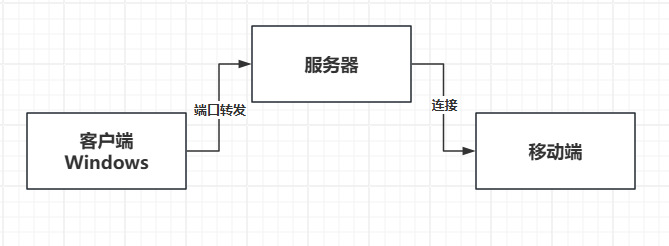
环境准备
Frp开源项目:https://github.com/fatedier/frp
服务端配置
进入网站下载:https://github.com/fatedier/frp/releases
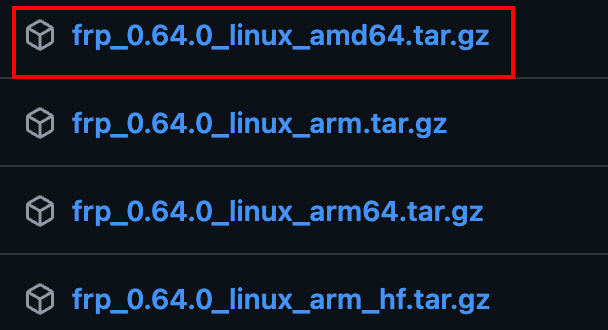
上传到服务器放置到目录:/opt
tar -zxvf frp_0.64.0_linux_amd64.tar.gz -C /dev-ops进入文件夹:/dev-ops/frp_0.64.0_linux_amd64 下,编辑 frps.toml 文件。
bindPort = 7000

# Dashboard 配置
[webServer]
addr = "0.0.0.0"
port = 7500
user = "admin"
password = "admin"

# 认证配置
[auth]
method = "token"
token = "heuzyx"
编辑完保存,并在服务器防火墙开启指定端口。
配置frps
sudo vim /etc/systemd/system/frps.service# [Unit]
Description=Frp Server Service
After=network.target
[Service]
Type=simple
User=root
# Adjust the paths below if they are different
ExecStart=/dev-ops/frp_0.64.0_linux_amd64/frps -c /dev-ops/frp_0.64.0_linux_amd64/frps.toml
Restart=always
RestartSec=5s
[Install]
WantedBy=multi-user.targetsudo vim /etc/systemd/system/frps.servicefrps服务启动
参考frp使用文档,对创建的服务可以进行以下操作
# 启动frp
sudo systemctl start frps
# 停止frp
sudo systemctl stop frps
# 重启frp
sudo systemctl restart frps
# 查看frp状态
sudo systemctl status frps
成功启动服务

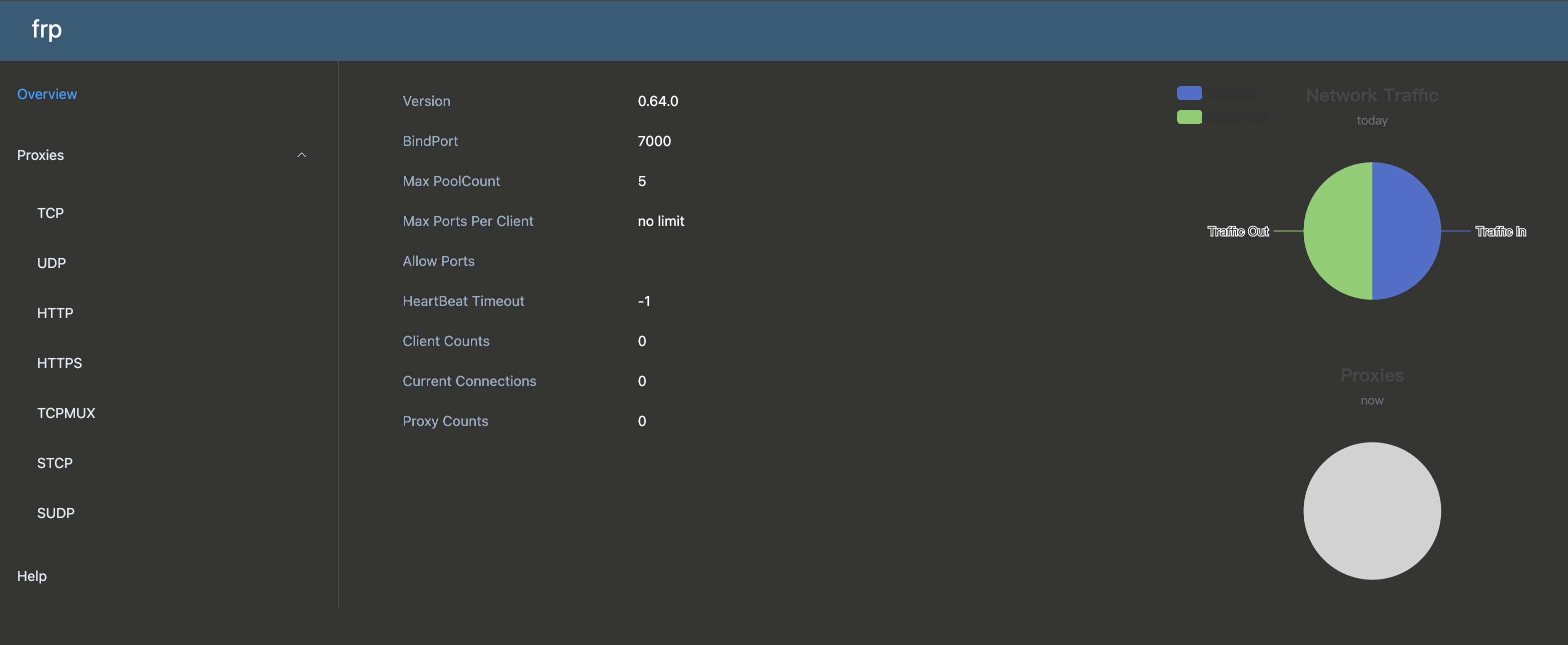
打开浏览器输入 ip:7500,在弹出的提示中输入设置的用户名(webServer.user)和密码(webServer.password) 登录,看到这样的界面说明web控制面板也已成功配置。
客户端配置
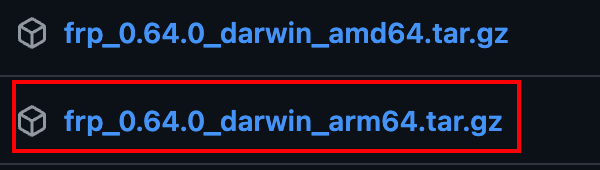
下载https://github.com/fatedier/frp/releases
MacOS
Windows
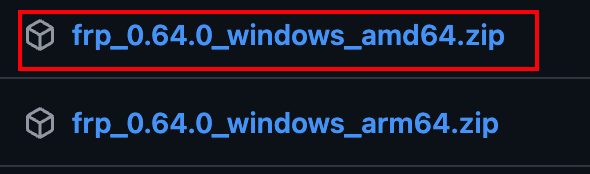
配置frpc
解压并进入frp_0.64.0文件夹,编辑frpc.toml暴露本地8080端口
serverAddr = "ipAddress"
serverPort = 7000

auth.method="token"
auth.token = "heuzyx"

[[proxies]]
name = "SmallPayMall"
type = "tcp"
localIP = "127.0.0.1"
localPort = 8092
remotePort = 8080

[[proxies]]
name = "GroupBuyMarket"
type = "tcp"
localIP = "127.0.0.1"
localPort = 8091
remotePort = 8081
frpc服务启动
frpc -c frpc.toml